バイノーラルビートの仕組み:周波数、ヘッドホン、セッション
発行元: VoidWorks Pte. Ltd.最終更新日:
バイノーラルビートは、左右の耳が少し異なる音を受け取ることで生じる、リズミカルな聴覚知覚です。音同士の差がビートの速度になり、音自体が耳に聞こえる高さを作ります。ヘッドホンはその分離を保ちます。
バイノーラルビートとは?図で理解する
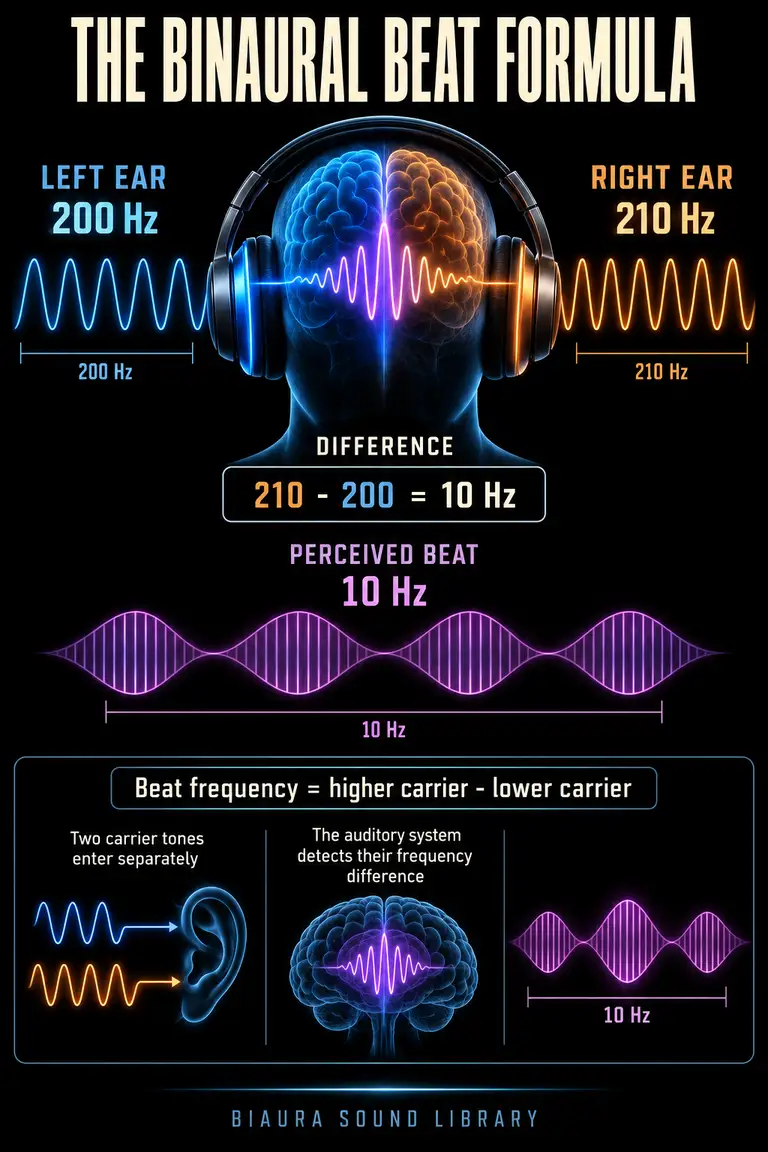
左耳に一定の200 Hz、右耳に一定の210 Hzの音が届くところを想像してください。どちらの耳にも別の10 Hzの音は届いていませんが、差である10 Hzの変動を感じることがあります。そのためバイノーラルビートは、両耳で聴くことで生じる知覚と説明されます。
聴こえ方と、脳波が同調するかという問いは別です。EEG研究のシステマティックレビューでは、同調の証拠は一貫していませんでした。
バイノーラルビートはどのくらいの時間、聴けばよいですか?
初めて試すときは、安全な場所に座って、短く無理のない時間を選び、延長する前に心地よさを確かめます。
効果を何度も確認するのではなく、タイマーでセッションを区切ります。作業には1つの課題を、くつろぎには静かな日課を組み合わせます。音が不快なら止めます。聴取時間の記事に詳しい説明があります。
デルタ・シータ・アルファ・ベータ・ガンマのバイノーラルビート
デルタ、シータ、アルファ、ベータ、ガンマは、EEGで調べる電気活動の周波数範囲の名前です。音声制作者は、そのラベルをビートの速度に借りています。アルファと書かれた音声には搬送音の間に10 Hzの差がある場合があります。
帯域の境界は資料によって少し異なります。一般的な図では、デルタが約0.5〜4 Hz、シータが4〜8、アルファが8〜13、ベータが13〜30、ガンマが30より上に置かれます。各帯域の測定上の文脈は脳波のガイドをご覧ください。ラベルで設定を理解し、それから実際の聴こえ方を確かめましょう。
ヘッドホンでバイノーラルビートを聴く方法
ステレオヘッドホンを使い、左右とも装着します。従来のバイノーラル再生は、2つの搬送音を左右の耳で分離しておくことに依存します。モノラル処理はチャンネルを混ぜ、この配置を変えてしまいます。片耳だけの聴取でも、意図した両耳の比較が失われます。
小さく心地よい音量から始めます。変動を劇的に感じさせたり、背景の騒音を圧倒したりする必要はありません。ヘッドセットが不快なら止めるか、スピーカーで聴けるノイズや環境音に切り替えます。バイノーラルのセッションは、安全に内側へ注意を向けたり集中したりできる状況で使い、運転中や機械の操作中にリラックスのセッションを使わないでください。
1日の中でバイノーラルビートを使う方法
仕事前の短い休止、座って行う瞑想休憩、寝る前のくつろぎなど、すでにある切り替えの時間にセッションを組み込みます。役立つ構造は、きっかけと、それに組み合わせる活動です。
セッションの音と目的を1つずつ選びます。作業時間なら、再生を押す前に次の行動を決めます。就寝時は、ヘッドホンや音が落ち着く妨げになるならセッションを終えます。時間帯によって特定のビート周波数が必要と決めつけず、心地よさと日課を記録しましょう。
搬送音とバイノーラルビート:何が違いますか?
搬送音は耳に聞こえるトーンです。ビートは左右の耳に届く音同士の差です。例えば200 Hzと210 Hzは10 Hzの差を作り、400 Hzと410 Hzも、より高い音域で同じ差を作ります。
ビートの速度が同じでも、好みの音域があるかもしれません。鋭すぎたり重すぎたりするなら、アプリで対応している場合は搬送音を調整し、公平に比べるためビートは一定に保ちます。Biauraにはバイノーラル音の搬送周波数設定があります。搬送音の高さを変えても、10 Hzの差が20 Hzになるわけではありません。
バイノーラル・モノラル・アイソクロニックトーンの比較
バイノーラルビートは、少し異なる音を左右の耳に分けます。モノラルビートは、届く前に近い周波数の音を合わせ、合成音の中に物理的な振幅の変動を作ります。アイソクロニックトーンは、音量を繰り返し変化させ、多くの場合オン・オフがはっきりしています。
これらは同じ数値の速度でも、違って聞こえます。従来のバイノーラルの配置にはヘッドホンが重要ですが、ほかのパターンは片耳に1つの搬送音を届けることに依存しません。3つのパターンの比較で、周波数ラベルと同じくらい録音の構成が大切な理由を説明しています。
バイノーラルビートの音声には何が入っていますか?
基本的なバイノーラル信号には、左の搬送音と右の搬送音があります。音楽、環境音、音声ガイド、フェード、変化する周波数を加える録音もあります。ラベルがビートの数字を強調していても、それらの追加要素が体験の大部分を占めることがあります。
長いセッションで使う前に、説明を読んで試聴します。音の高さが安定しているか、バランスが心地よいか、切り替わりに注意が向くかを確かめます。Biauraは、重ね合わせを必要とせず、別々のサウンドを選ぶ仕組みです。シンプルで再現できる実験が目的なら、セッションを比較する間、選んだ音と再生環境を一定に保ちます。
バイノーラルビートの音声を選ぶ方法
活動から始め、それから心地よさを比較します。静かな瞑想の音は戻りやすいもの、読書の音は言葉のための余地を残すものがよいでしょう。
設定を1つ選び、無理のない時間で普通に試します。作業と競合するなら、要素を1つ調整するか静寂を使います。新しいものを探す前に、役立つ設定を繰り返しましょう。Biauraでは、バイノーラルの音、搬送周波数、時間を選び、保存したプリセットに戻ることで、実用的な日課を作れます。
バイノーラルビートのよくある質問:5つの短い回答
ヘッドホンは必要ですか? はい。従来のバイノーラルでは左右の耳の音を分離するために必要です。
ビートの速度は音の高さですか? いいえ。ビートは搬送周波数の差で、耳に聞こえる高さは搬送音が作ります。
帯域名は何を表しますか? バイノーラル音声では、二つの搬送音の周波数差が含まれる範囲を表します。
音量と時間はどう設定しますか? 小さく心地よい音量から始め、日課に合う時間を選びましょう。
代わりにスピーカーを使えますか? スピーカーで聴きたいなら、ノイズ、純音、環境音を選びます。スピーカー再生では、バイノーラルのチャンネルが部屋で混ざります。
バイノーラルビートの計算式を解説
計算は簡単で、2つの搬送周波数の差の絶対値を取ります。ピンの例では、210 − 200 = 10 Hzです。左右を入れ替えても、差は10 Hzのままです。
音声の説明を読むときは、左の搬送周波数、右の搬送周波数、その差という3つの数字を区別します。「10 Hz」だけのラベルは、通常その高さをスピーカーで再生する音ではなく、ビートを示しています。両方の搬送音を同じ量だけ変えると、ビートは変わりません。
バイノーラルビートの周波数表:デルタからガンマまで
| 帯域ラベル | 一般的なビート速度の範囲 | 音声ラベルが伝えること |
|---|---|---|
| デルタ | 0.5〜4 Hz | 搬送音同士のゆっくりした差 |
| シータ | 4〜8 Hz | シータと呼ばれる範囲の差 |
| アルファ | 8〜13 Hz | アルファと呼ばれる範囲の差 |
| ベータ | 13〜30 Hz | より速い差の速度 |
| ガンマ | 30 Hzより上 | 一般的なベータ帯域を超える差 |
これらのおおよその帯域は周波数を整理するものです。Biauraには、ここで挙げた従来のデルタ帯域より低い0.25 Hzの深い眠りもあります。
搬送周波数とバイノーラルビート周波数
差と音の高さを区別します。両方の搬送音を同じだけ上げると、ビートを保ったまま、聞こえる音が高くなります。差を広げるとビートの速度が変わります。片方だけを動かすと、聞こえるバランスと速度が同時に変わることがあります。
役立つ個人の比較では、変数を1つ一定に保ちます。高さの心地よさを評価するなら、ビートと時間は同じにします。ビートの速度を比べるなら、似た搬送音と同程度の作業を使います。そうすれば、何が好みだったかを説明し、後で再現しやすくなります。
バイノーラルビート:ヘッドホンとスピーカーの比較
ヘッドホンは、片耳に1つずつのチャンネルを届けます。スピーカーでは、両耳が両方のチャンネルを聞き、部屋の反射も加わります。その結果、バイノーラル音声をスピーカーで流しても、ヘッドホン再生と同じ配置は保たれません。
ヘッドホンのセッション前には、ステレオ再生と左右の装着を確認します。就寝時にスピーカーを好む場合や、ヘッドホンが気になる場合は、ノイズや環境音などスピーカー向けの音に切り替えます。すべての日課にバイノーラル設定を無理に組み込む必要はありません。詳しい設定はヘッドホンとスピーカーの選び方をご覧ください。
セッションに合わせてバイノーラルビート周波数を選ぶ
くつろぎには穏やかで一定と感じる音、瞑想には追いかけずに気づける音を試します。読書や集中する作業では、音が作業の邪魔にならないかを確かめます。
時間を区切り、観察できる目的を1つ決めます。1ページを終える、10分座る、寝る準備を終える、といったものです。小さく心地よい音量を使い、セッションがどうだったか確かめます。Biauraの名前付きサウンドは最初の選択を簡単にしますが、続けるかどうかは、繰り返し得られる自分の体験で決めましょう。
次のリスニングセッションをBiauraで試す
Biauraは、バイノーラルビート、カラードノイズ、純音、環境音を聴くiPhoneアプリです。音を1つ選び、心地よい音量に調整し、セッションのタイマーを設定します。サウンドライブラリを見るか、下のダウンロードボタンからApp Storeを開いてください。